
Google Stitch 공식 웹페이지에서 별도의 Google Cloud 설정 없이 구글 계정 로그인만으로 바로 API Key를 발급받을 수 있습니다.
Google Stitch 접속 및 로그인:
웹 브라우저에서 stitch.withgoogle.com에 접속한 뒤 사용할 Google 계정으로 로그인합니다.
Verification: 우측 상단에 본인의 구글 계정 프로필 아이콘이 표시되는지 확인합니다.
Stitch Settings 메뉴 이동:
화면 우측 상단의 프로필 아이콘을 클릭하고, 드롭다운 메뉴에서 Stitch settings를 선택합니다
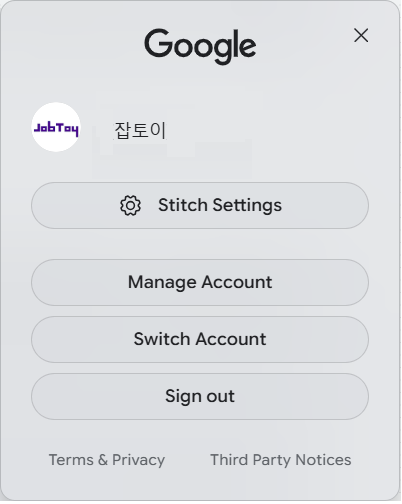
Verification: 설정 화면 내에 API key(또는 API Keys) 항목이 나타나는지 확인합니다.
API Key 생성 및 복사: 발급 직후 1회만 전체 키 확인 가능.
API key 섹션에서 Create key(또는 Create API Key) 버튼을 클릭합니다. 팝업으로 표시되는 생성된 키 옆의 복사 버튼을 눌러 즉시 안전한 곳에 저장합니다.
Verification: 복사한 문자열을 메모장이나 설정 파일(
mcp_config.json)에 붙여넣었을 때 키 값이 정상적으로 입력되고, 설정 목록에 새 키 항목이 추가되었는지 확인합니다.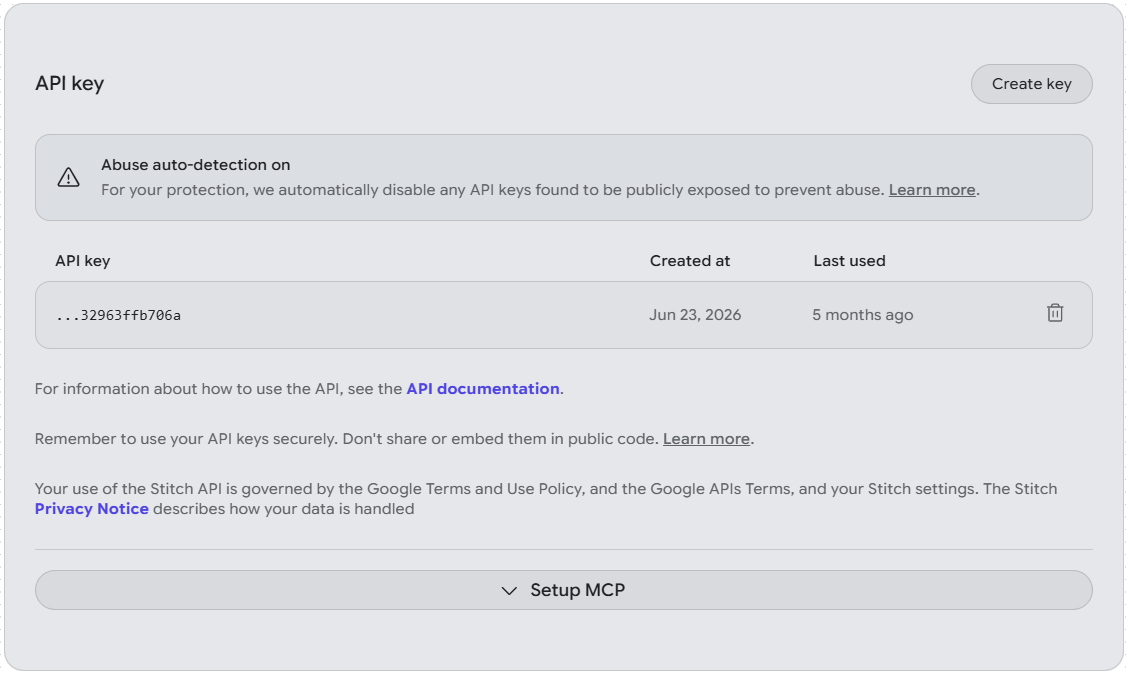
발급이 안 되거나 오류가 날 때 확인 사항
다중 계정 충돌: 크롬 한 창에 여러 구글 계정이 동시에 로그인되어 있으면 키 생성 요청이 실패할 수 있습니다. 이 경우 시크릿 창(Incognito)을 열어 단일 계정으로만 로그인한 뒤 발급을 시도하세요.
GCP 콘솔 키와의 차이: Google Cloud Console에서 직접 만든 일반 API 키는 Stitch MCP 서버 인증에서 작동하지 않으므로, 반드시 Stitch 설정 화면 내부에서 생성한 키를 사용해야 합니다.
보안 주의: 발급된 키는 만료 기한 없이 계정 권한으로 동작하므로 GitHub 등 공개 저장소에 올라가지 않도록 주의하고, 유출이 의심되면 Stitch settings에서 기존 키를 즉시 삭제 후 재발급받으세요.
💬 응원 댓글 (0)