
1.Stitch API Key 발급:
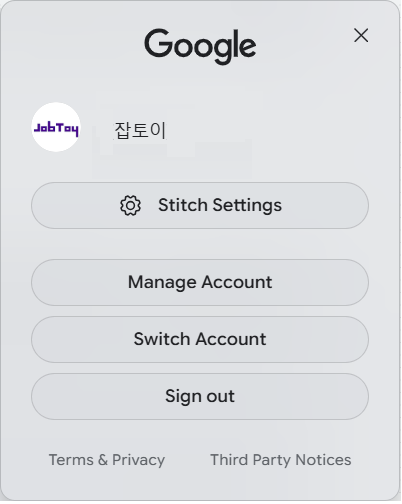
Google Stitch(stitch.withgoogle.com)에 로그인한 뒤 우측 상단 프로필 아이콘을 눌러 Stitch Settings로 이동합니다. API key 항목에서 새 키를 생성하고 복사해 둡니다.
Verification: 복사한 API 키 문자열을 메모장 등에 임시 보관해 두었는지 확인합니다.
**2.Antigravity에 Stitch MCP 서버 연동:**MCP Store 또는 mcp_config.json.
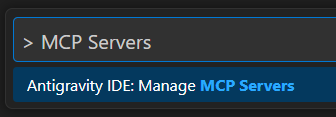
Ctrl + Shift + P 키를 눌러서 '명령 팔레트(Command Palette)' 를 띄웁니다. 그리고 'MCP Servers'라고 입력합니다. 아래 나오는 'Antigravity IDE: Manage MCP Servers'를 클릭하면 Manage MCP servers 화면으로 이동합니다.
View raw config 를 클릭합니다.

새 탭에 mcp_config.json이 열립니다.
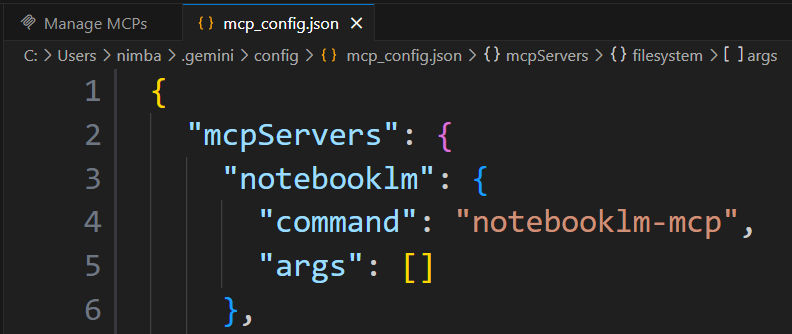
제일 아래에 '발급받은_STITCH_API_KEY'를 넣어서 아래 내용을 입력하고 저장합니다.
JSON
{
  "mcpServers": {
    "stitch": {
      "serverUrl": "https://stitch.googleapis.com/mcp",
      "headers": {
        "X-Goog-Api-Key": "발급받은_STITCH_API_KEY"
      }
    }
  }
}
Verification: 에이전트 채팅창에 List my Stitch projects라고 입력했을 때 에러 없이 Stitch 프로젝트 목록(또는 빈 목록)이 반환되면 연동 성공입니다.
3.Antigravity 워크스페이스에 4가지 스킬 설치:
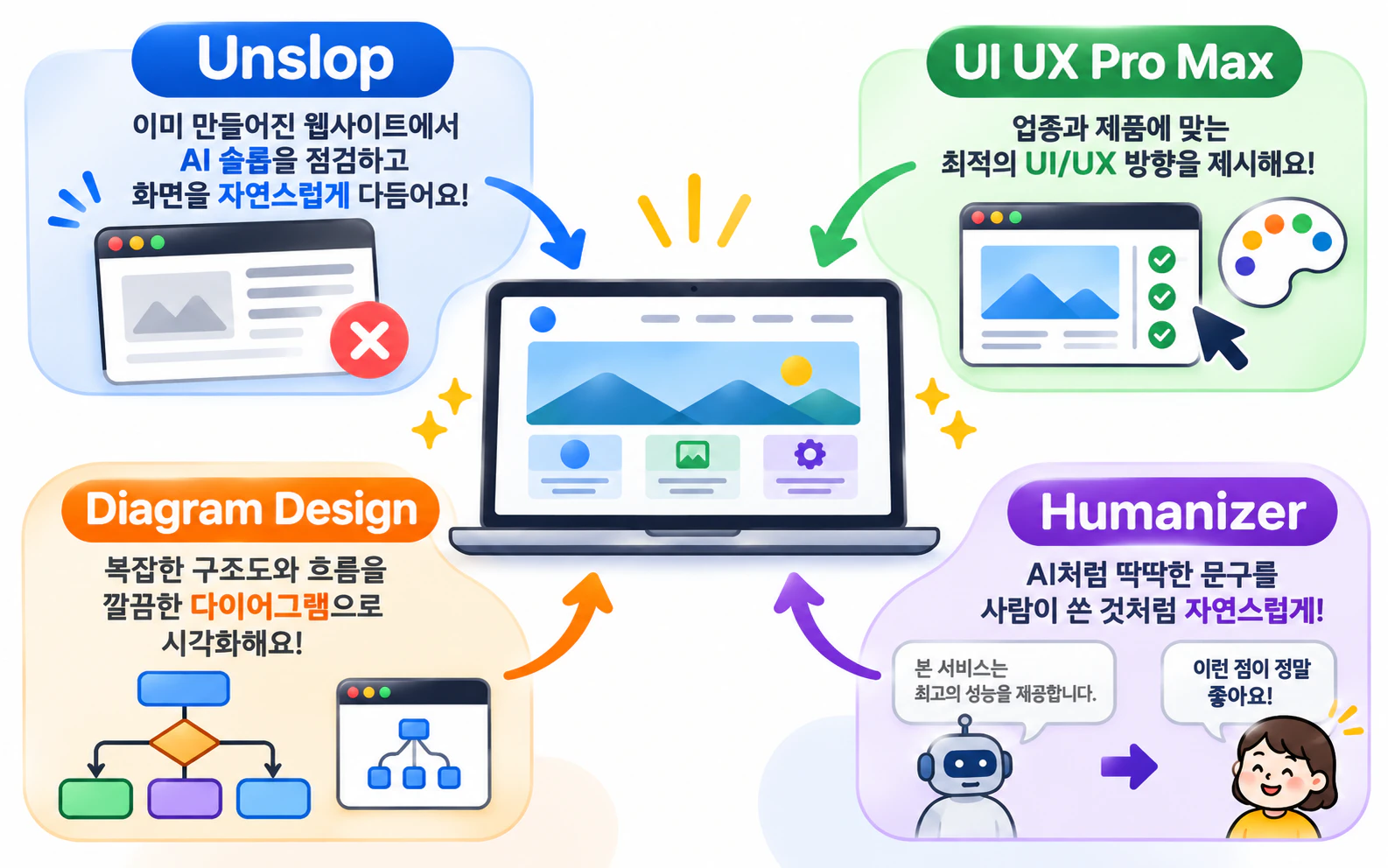
프로젝트 루트의 .agents/skills/(또는 글로벌 ~/.gemini/skills/) 경로에 GitHub에서 받은 4가지 스킬(unslop, ui-ux-pro-max, diagram-design, humanizer)의 폴더(SKILL.md 포함)를 배치합니다.
Verification: Antigravity 설정 또는 에이전트 창에서 4가지 스킬이 인식되는지 확인합니다.
4.기획서 전달 및 스킬 + Stitch 연계 실행:
워크스페이스에 홈페이지 기획서 마크다운 파일(예: plan.md)을 넣고, Antigravity 에이전트에게 스킬과 Stitch MCP를 함께 호출하도록 프롬프트를 입력합니다.
Verification: 에이전트가 MCP Tool: stitch를 호출해 화면을 생성하고, 결과 화면이나 DESIGN.md를 프로젝트에 가져오면 완료됩니다.
실전 프롬프트 예시 (Antigravity 채팅창 입력용)
기획서 파일을 워크스페이스에 둔 상태에서 아래처럼 단계별로 역할을 지정해 주면 가장 완성도가 높습니다.
@plan.md기획서를 바탕으로 우리 홈페이지 디자인을 만들려고 해. 아래 순서대로 진행해 줘.
Humanizer 스킬을 써서 기획서 속 딱딱한 문구들을 실제 고객에게 말하듯 자연스러운 카피라이팅으로 다듬어 줘.
UI UX Pro Max 스킬 기준으로 이 서비스에 어울리는 컬러 팔레트, 타이포그래피, 레이아웃 가이드를 먼저 설계해 줘.
위 디자인 가이드를 반영해서 Stitch MCP 서버로 새 프로젝트를 만들고, 메인 페이지와 핵심 서브 페이지 UI 시안을 생성해 줘.
생성된 디자인과 코드를 가져온 뒤 Unslop 스킬로 전형적인 AI 티가 나는 어색한 요소를 점검하고 수정해 줘.
활용 팁
Stitch의 역할과 한계: Stitch MCP는 텍스트 프롬프트를 받아 Stitch 서버에서 고품질 UI 시안과 초기 코드를 생성하는 단계(
create_project,generate_screen_from_text,get_screen)를 담당합니다.스킬의 역할 분담: 따라서 UI UX Pro Max와 Humanizer는 Stitch에 프롬프트를 넘기기 _전_에 기획서와 디자인 지시서를 고도화하는 용도로 쓰고, Unslop과 Diagram Design은 Stitch에서 시안 코드를 받아온 후 Antigravity 로컬 프로젝트에서 디테일을 다듬고 구조도를 추가할 때 쓰면 가장 매끄럽게 작동합니다.
💬 응원 댓글 (0)